下書き(未公開)
Notion で目標管理がうまくいかない理由と解決策
Notion の目標管理テンプレートが止まる構造的な理由を整理し、年・月・週・日の階層に固定したツールへ移す手順を解説。Notion と Abstria の概念対応表・エクスポート手順・併用時の役割分担付き。
- 移行
- Notion
- 目標管理
この記事は、Notion は毎日開いているのに年初に作った目標管理のページだけは何週間も更新していない、という状態にある Notion ユーザーに向けて書いています。原因は Notion の欠陥でも自分の意志の弱さでもなく、「何でも作れる自由度」と「目標管理に必要な固定された構造」がぶつかることにあります。
Notion の目標管理が苦手なこと
Notion は、目標・タスク・日誌・振り返りを 1 つのワークスペースに好きな形で収められ、同じデータをテーブル・ボード・カレンダーで切り替えて見られるツールです。目標の背景や決めた理由を長文で残す場所としては特に向いていて、個人で使う範囲なら Free プランでもブロック数の制限がありません(出典: Notion 料金ページ、2026 年 9 月時点)。
一方で、Notion で目標管理がうまくいかない原因は、Notion には「目標」という概念が無いことです。あるのはページとデータベースとプロパティで、「年の目標」「今月の目標」「今週の行動」「今日のタスク」の区別は、ユーザーが自分で設計して初めて生まれます。
これは Notion の設計思想として正しいものです。Notion は特定の用途を押し付けず、どんな構造でも作れることを価値にしています。ただ、目標管理に必要な仕組みを Notion で再現するには、最低でも 3〜4 つのデータベースをリレーションでつなぎ、ロールアップで進捗率を計算し、週と月のページをテンプレートボタンで生成する、という構成が必要です。作れる人には作れますが、目標を進めたい人が最初にやる作業としては重すぎます。
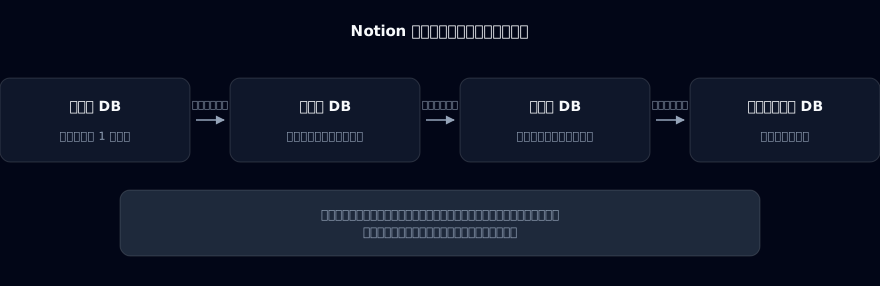
Notion の目標管理テンプレートが止まる理由
公式や有志の目標管理テンプレートを入れても、数週間で更新が止まるときには、共通する構造があります。
「今日やること」が目標につながらない
多くの目標管理テンプレートは、年の目標を一覧にするページと、日々のタスクや習慣を記録するページが別のデータベースとして作られています。両者をリレーションでつなぐ設計になっていても、「どの目標に紐付くか」はタスクを追加するたびにユーザーが決めることになります。
この 1 手間が毎回発生すると、忙しい日ほど紐付けを省略し、紐付けの無いタスクが増え、目標側の進捗が実態と合わなくなります。進捗が合わなくなった目標ページは「見ても意味が無い」ページになり、開かれなくなります。
完了しても上の階層が動かない
Notion のロールアップで「配下タスクの完了率」を出すことはできます。ただし、その数値は集計結果にすぎず、「月の目標が終わった」「年の目標のこの部分が終わった」という判断を目標側のステータスに反映するのは別の作業です。手で切り替えるか、有料プランのデータベースオートメーション(プロパティの変更をトリガーに、別のデータベースのページやプロパティを編集する機能)で組むことになります。オートメーションで組むこともできますが、公式ヘルプが挙げるトリガーは名前・ユーザー・数値・テキスト・セレクト・リレーションの各プロパティで、ロールアップや数式の変化は挙げられていません。配下タスクのステータス変更を起点に親を更新する設計を自分で作り、維持する作業になります(出典: Notion ヘルプ「データベースオートメーション」、2026 年 9 月時点)。
結果として、日々のタスクは終わっているのに、月と年の目標のステータスは年初のまま、という状態が起こります。今日の 1 タスクを完了しても、年の目標に近付いた手応えが画面に出ないため、「タスクをこなしている」感覚と「目標が進んでいる」感覚が切れてしまいます。
週と月の区切りで「拾い直す」仕組みが無い
目標管理で一番大切なのは、計画通りに進まなかった週や月に、終わらなかった行動をどう扱うかです。もう一度入れるのか、分割するのか、外すのか。この判断を週・月の区切りで行う仕組みが無いと、未完了のタスクは溜まり続けます。
Notion でこれを再現するには、週次レビュー用のページを毎週作り、未完了タスクをフィルタで抽出し、翌週に振り分ける手順を自分でルール化する必要があります。ルールは作れますが、ツールが強制してくれないため、忙しい週に飛ばした時点で仕組みが崩れます。週次レビューの手順そのものは 週次レビューのやり方 で詳しく扱っていますが、手順が分かっていても「毎週やる場所」がツール側に無いと続きません。
目標の階層だけを、構造が固定されたツールに任せる
Notion に置いている情報のうち、年・月・週・日の階層の部分だけを、最初からその構造を持つツールに任せます。
Abstria は、目標管理のためにこの階層を固定して持つ Web アプリです。構造は最初から決まっていて、ユーザーが決めるのは目標の中身です。
- YAP(年間目標): 1 年で達成する目標。Free プランでは 3 つまで作れます
- MAP(月間目標): 年の目標を月ごとのマイルストーンに割ったもの
- WAP(週の行動計画): 今月のマイルストーンを、今週やる行動に落としたもの。1 つの MAP につき最大 8 つ
- DAP(今日のアクション): 今週の行動から、今日やるタスクを選んだもの
先に挙げた「止まる理由」は、この構造で次のように解消されます。
| Notion で起きること | Abstria での扱い |
|---|---|
| タスクと目標の紐付けを毎回手で選ぶ | DAP は必ず WAP の下に作るため、紐付けが存在しない状態を作れない |
| 完了しても月・年のステータスが動かない | 今日のアクションを完了にすると、配下がすべて完了した時点で週・月・年に自動で伝わる |
| 週・月の区切りで未完了を拾い直す仕組みが無い | Review 画面が、今月より前に終わらなかったアクションを今月の WAP へ引き継ぐ操作を提供する(画面上は「先月のやり残し」と表示されますが、今月より前の分がすべて対象です) |
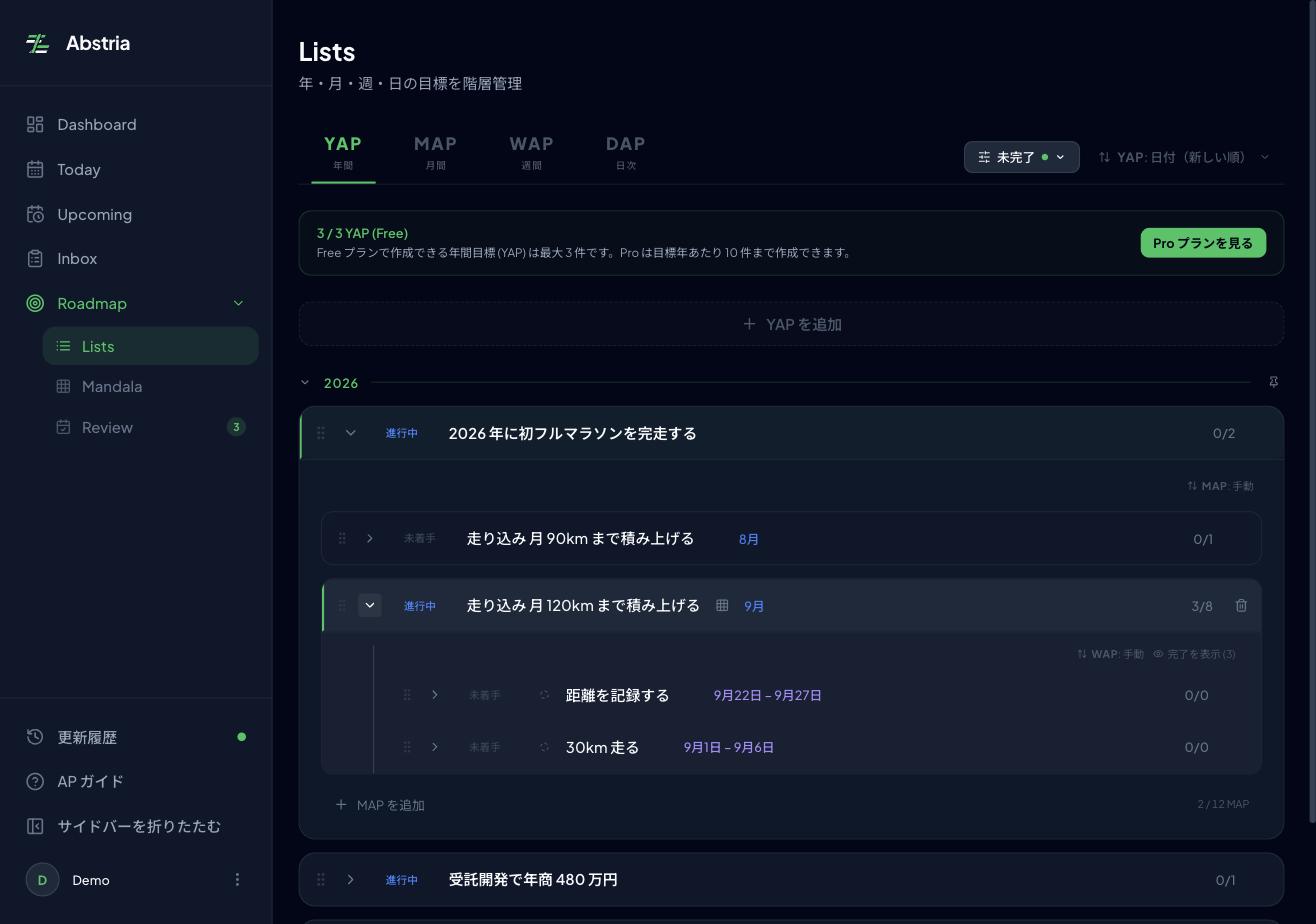
Abstria 以外の目標管理アプリも含めた横並びの比較は 目標管理アプリおすすめ比較 にまとめています。構造が固定されている分、Notion のように「目標の背景を長文で書く」「独自のプロパティを増やす」といった自由はありません。それらは Notion に残し、階層の運用だけを Abstria に移す、という役割分担がこの記事の提案です(詳しくは後述の「併用する場合の役割分担」)。
どんな動きをするかは、登録なしで触れるデモで確認できます。操作は「完了にするボタンを 1 回押す」だけで、今日のアクションの完了が週・月・年へ伝わる様子が見られます。
Notion の目標管理と Abstria の概念対応
Notion で使っていた概念が Abstria では何に当たるかを、対応表にします。Notion 側の構成はテンプレートによって異なるため、ここでは目標管理テンプレートでよく使われる構成を前提にしています。
| Notion の概念 | Abstria の概念 | 補足 |
|---|---|---|
| 「年間目標」データベースの 1 行(または目標ページ) | YAP(年間目標) | 1 年に 1 つずつ。Free は 3 つまで。目標の背景や理由は Abstria の説明欄か、Notion 側に残す |
| 「月間目標」データベースの 1 行・月ごとのページ | MAP(月間目標) | YAP の下に月単位で置く。Notion で「今月の目標」セクションを手で作っていた部分に相当 |
| 「タスク」データベースの 1 行(今週やること) | WAP(週の行動計画) | 1 つの MAP につき最大 8 つ。Notion のタスク DB から「今週の分」を抜き出したもの |
| 「タスク」データベースの 1 行(今日やること・TODO) | DAP(今日のアクション) | WAP の下に置く。Notion の TODO ブロックやチェックボックスに一番近い |
| ステータスプロパティ(未着手・進行中・完了) | ステータス | Abstria も未着手・進行中・完了の 3 値。完了は上の階層に自動で伝わる |
| リレーション(タスクから目標へ) | 階層そのもの | 手で紐付ける作業が無くなる |
| ロールアップ(配下タスクの完了率) | 自動集計 | ロールアップの設計が不要 |
| 週次レビュー用ページ・テンプレートボタン | Review 画面 | 今月より前に終わらなかったアクションを、今月の WAP に引き継ぐ |
| ボードビュー(ステータス別) | Today 画面 | 今日のアクションを未着手・進行中・完了のカンバンで見る |
| 雑務・目標に紐付かないメモ | Inbox | 目標に紐付かないタスクの置き場。Notion のクイックメモに近い |
| 目標の背景・意思決定のメモ・長文の振り返り | (対応なし) | Notion に残す。Abstria は目標の階層運用に絞っており、長文のノート機能は持たない |
表の最後の行のとおり、Notion のすべてを Abstria に移す必要はありません。Abstria に移すのは階層とステータスだけで、それ以外は Notion に残したほうが両方のツールが活きます。
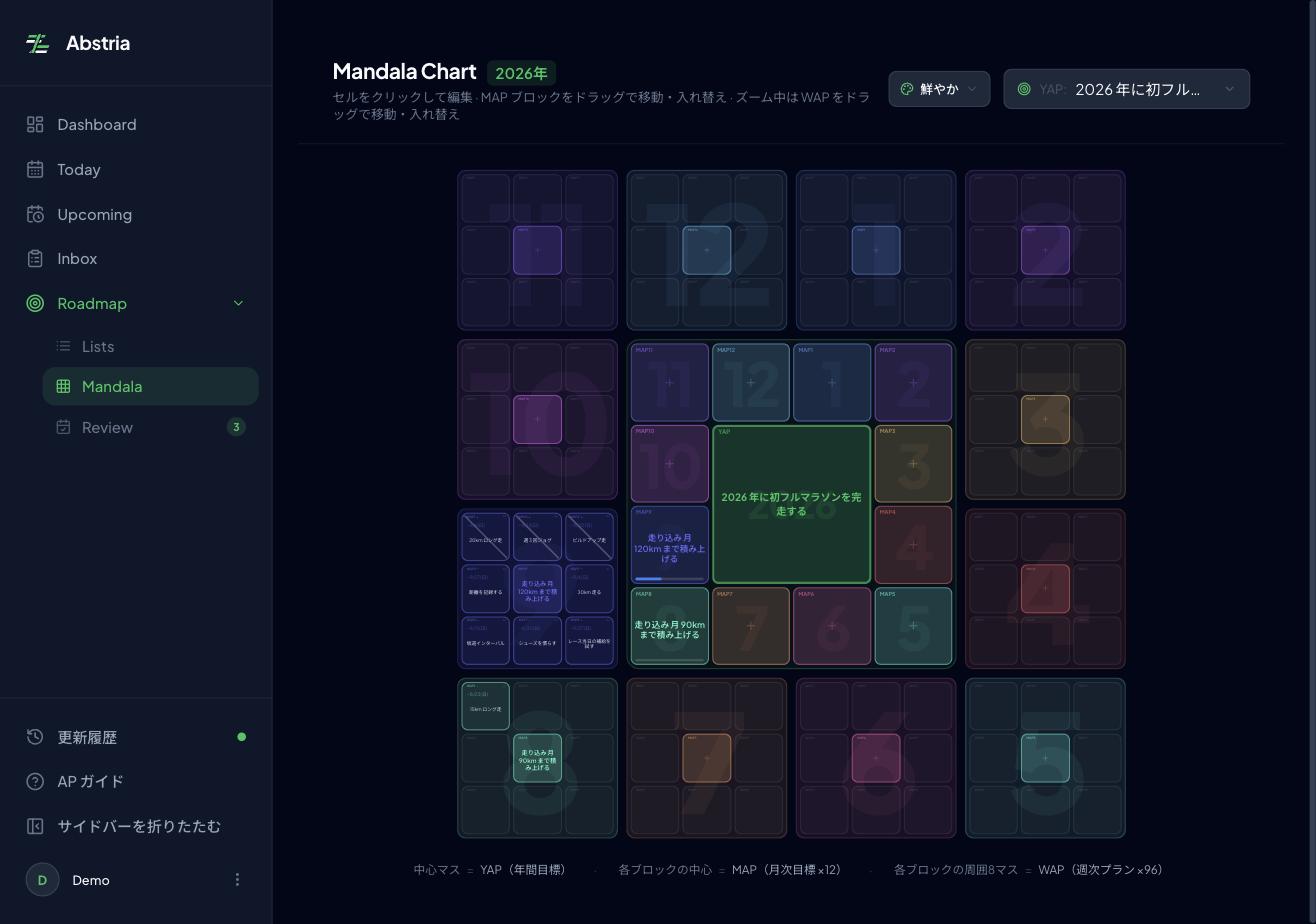
もう 1 つ、Abstria には Mandala 画面があり、MAP を中心に置いた 3×3 のマス目で、周囲 8 マスが WAP になります。Notion で月の目標の下に「今月やること」を箇条書きにしていた部分は、この画面に置き換わります。マンダラチャートの考え方自体は マンダラチャートの作り方 を参照してください。
Notion から Abstria へのデータ移行の手順
Abstria には、Notion のエクスポートファイルをそのまま読み込む一括インポート機能はありません(2026 年 9 月時点)。設定画面にもインポートの UI はありません。したがって、基本の移行は「Notion からエクスポートして手元に控えを取る」「Abstria で、まず今月分だけを概念マッピング表に沿って作り直す」という手動の手順になります。
Notion に溜まった目標やタスクをすべて持ち込むと、Notion で止まっていた状態をそのまま再現することになります。移行のタイミングは、進める目標を絞り直す機会でもあります。
手順1: Notion のデータをエクスポートして控えを取る
Notion のページやデータベースは、ページ右上の「•••」メニューから「エクスポート」を選び、形式に「マークダウンと CSV」を指定すると書き出せます。通常のページは Markdown、データベースは CSV で出力されます。ワークスペース全体をまとめて書き出したい場合は、「設定」の「ワークスペース」にある「一般」から「ワークスペースのすべてのコンテンツをエクスポートする」を選びます(出典: Notion ヘルプ「コンテンツをエクスポートする」、2026 年 9 月時点)。
目標管理の移行だけが目的なら、ワークスペース全体ではなく、目標管理に使っているページ(年間目標・月間目標・タスクのデータベース)だけをエクスポートします。この時点で Notion 側のページは消さずに残しておきます。
手順2: 今年の目標を 1〜3 つに絞って YAP を作る
エクスポートした年間目標の一覧を見て、今年、残りの期間で本当に進めるものを 1〜3 つ選びます。Free プランの YAP 上限は 3 つなので、この絞り込みの数とちょうど重なります。Notion に 10 個の目標が並んでいたなら、そのうち 7 個は「来年以降」か「取り下げ」の判断をする機会です。
選んだ目標を、Abstria の Lists 画面から YAP として作ります。タイトルは、年末に達成したかどうかを Yes・No で判定できる 1 文にします。年間目標の書き方に迷う場合は 年間目標の立て方 の手順が使えます。
手順3: 今月の MAP と今週の WAP を作る(今月分だけ)
YAP の下に、今月の MAP を 1 つ作ります。過去の月や来月以降は、この時点では作りません。移行の初回に作るのは、今週から運用できる最小の形です。
次に、Notion のタスクデータベースから「今週やること」に当たる行を抜き出し、MAP の下に WAP として最大 8 つ作ります。8 つに収まらない場合は、来週以降に回すか、Inbox に入れておきます。
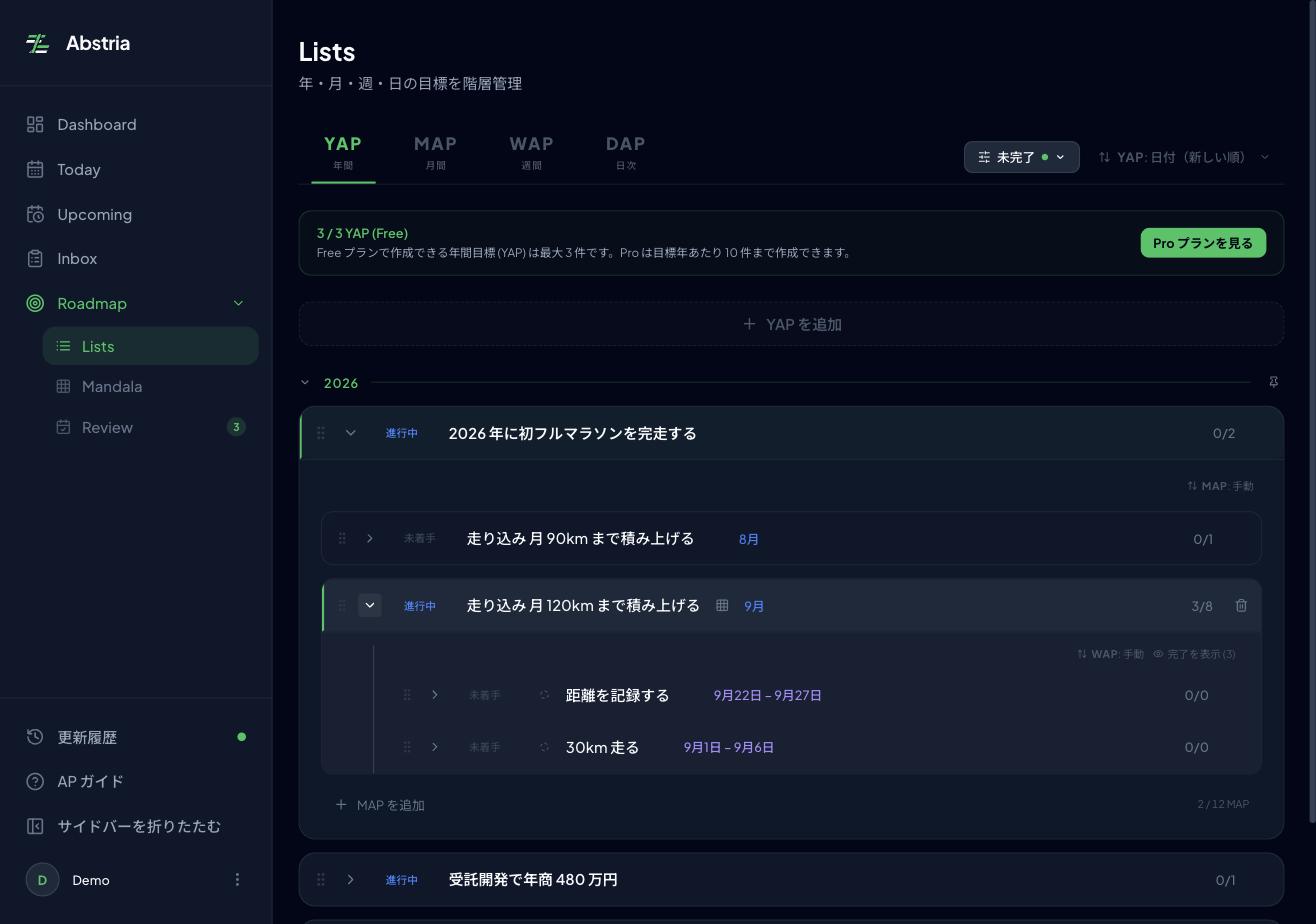
手順4: 今日の DAP を 1〜3 つ選んで運用を始める
最後に、WAP の中から今日やるアクションを 1〜3 つ選んで DAP にします。ここまでで、Notion 側の目標管理ページを開かなくても 1 日の運用が回る状態になります。移行は、ここで一度区切ります。過去のログを Abstria に持ち込むのは、1〜2 週間運用して「このツールで続ける」と判断してからにします。
API で一括登録する場合(スクリプトを書ける人向け)
Notion の CSV を加工して一括で入れたい場合は、Abstria の API に POST /api/v1/imports があり、YAP・MAP・WAP・DAP をネストした JSON を 1 リクエストで登録できます。CSV を直接受け付けるわけではないので、Notion の CSV を JSON のツリー形式に変換するスクリプトを自分で書く必要があります。
{
  "yaps": [
    {
      "title": "2026年に初フルマラソンを完走する",
      "start_date": "2026-01-01",
      "maps": [
        {
          "title": "9月: 月間走行 120km",
          "start_date": "2026-09-01",
          "end_date": "2026-09-30",
          "waps": [
            {
              "title": "ロング走 20km",
              "start_date": "2026-09-14",
              "end_date": "2026-09-20",
              "daps": [{ "title": "朝 30 分ジョグ", "scheduled_date": "2026-09-14" }]
            }
          ]
        }
      ]
    }
  ]
}
外部スクリプトからの認証は API キー(Authorization: Bearer abs_live_...)で行います。API キーの発行は設定画面の「API」セクションから行え、Pro プラン限定です(ブラウザにログインした状態で、ブラウザ内から fetch を呼ぶ場合に限り、セッション Cookie でも同じ API を利用できます)。上限は 1 リクエストあたり YAP 10 件、1 YAP に MAP 12 件、1 MAP に WAP 8 件で、これとは別にプランごとの保有上限(Free は YAP 3 つ)も適用されます。フィールドの詳細とサンプルは API リファレンス を参照してください。
ただし、スクリプトで全件を入れる前に、手順 2 の「絞り込み」だけは手でやることをおすすめします。
移行後の1週間の運用イメージ
移行が終わった翌週から、Abstria での運用は次の流れになります。
- 月曜(週の始まり): Lists 画面で今週の WAP を確認し、最初の DAP を 1 つ決める。前週の Review で引き継いだアクションがあれば、それを最初の DAP にする
- 火曜から金曜(毎日): Today 画面を開き、未着手・進行中・完了のカンバンで DAP を動かす。配下のアクションがすべて完了した時点で、WAP・MAP・YAP のステータスが自動で更新される。終わらなかった DAP は、翌日にそのまま残す
- 日曜(週の終わり): 今週の WAP のうち終わらなかったものを見て、「来週も入れる」「分割する」「外す」を決め、来週の WAP を 8 つ以内で作る。手順は 週次レビューのやり方 のとおり
- 月末: Review 画面で、今月より前に終わらなかったアクションを今月の WAP に引き継ぐか判断する。来月の MAP を 1 つ作る
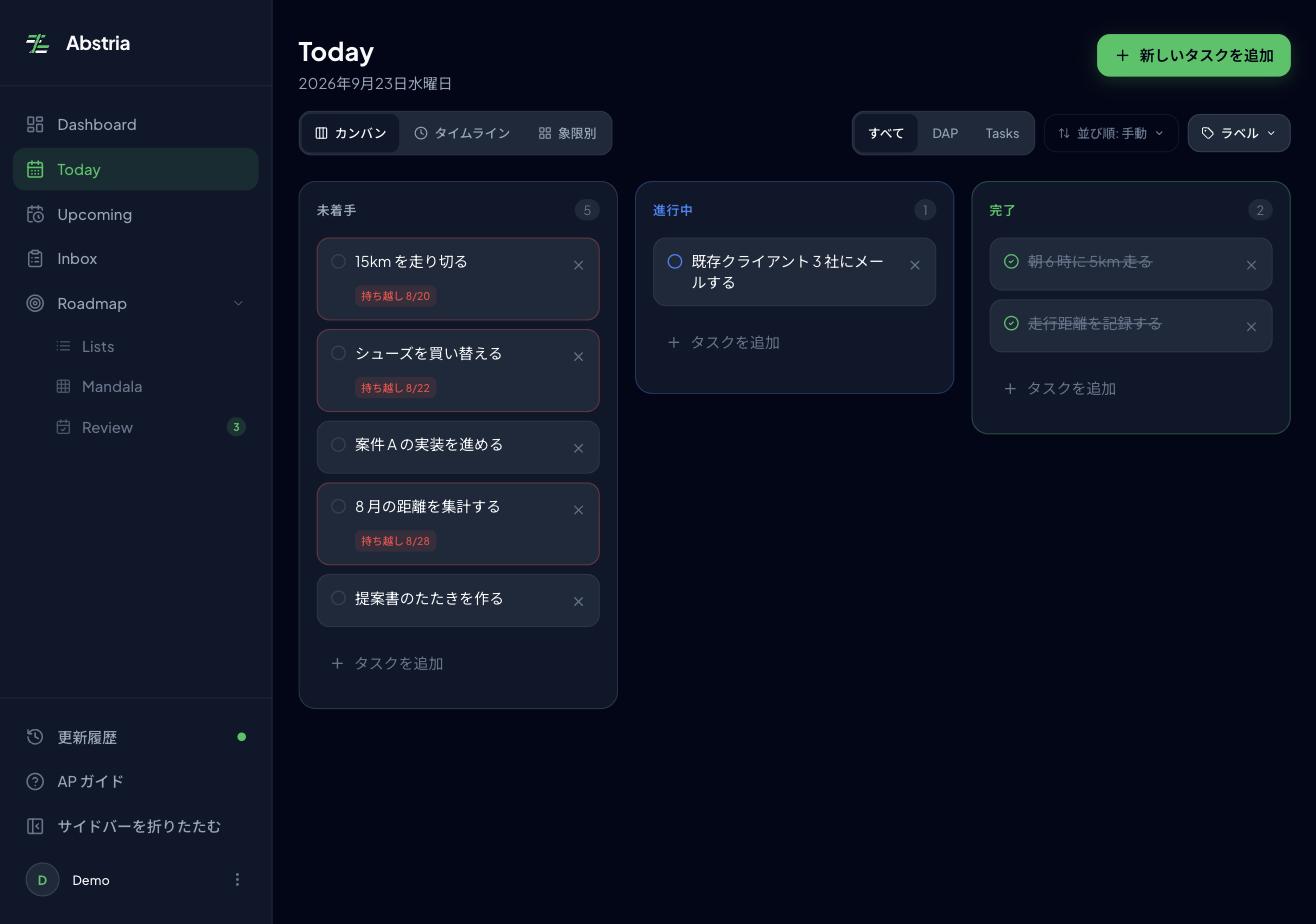
Notion との違いは、この流れの中に「データベースやリレーションを整える」「テンプレートボタンで今週のページを作る」といった維持作業が無いことです。1 週間で触るのは、Lists・Today・Review の 3 画面だけです。
Notion と併用する場合の役割分担
Abstria に移すのは階層とステータスだけなので、Notion は引き続き使えます。役割分担の目安は次のとおりです。
| 役割 | 置く場所 | 理由 |
|---|---|---|
| 年・月・週・日の目標階層とステータス | Abstria | 構造が固定されており、完了が上に伝わる。維持作業が無い |
| 今日やるタスクの実行(カンバン) | Abstria | Today 画面で完了にすると目標側が動く |
| 目標を決めた背景・理由・参考リンク | Notion | 長文とリンクの整理は Notion のほうが向いている |
| 週次・月次レビューの「文章」の振り返り | Notion | Abstria の Review は引き継ぎ操作に絞っている。考えたことを文章で残すなら Notion |
| 目標に関係のない情報・資料・議事録 | Notion | そもそも目標管理ツールに置くものではない |
Notion の目標ページに Abstria の該当画面へのリンクを 1 つ置いておくと、背景を読み返したあとにワンクリックで Abstria の階層に飛べ、2 つのツールが分断されません。逆に、Abstria の各項目の説明欄に Notion ページの URL を貼っておくのも有効です。
なお、Notion と Abstria のあいだでデータを自動同期する連携機能は、2026 年 9 月時点ではありません。
タスク管理を Todoist で行っていて、目標管理だけを切り出したい場合の考え方は Todoist ユーザーのための目標管理移行ガイド で扱っています。Notion と Todoist を併用している人は、Notion=背景と記録、Todoist=雑務、Abstria=目標の階層、という 3 分割も成り立ちます。
よくある質問
Q. Notion と併用できますか?
はい、併用できます。Abstria に移すのは年・月・週・日の目標階層とステータスだけで、目標の背景や長文のメモ・資料は Notion に残します。2 つのツールのあいだに自動同期はないので、Notion のページに Abstria へのリンクを置いておくと行き来しやすくなります。
Q. Notion のデータはそのまま移行できますか?
いいえ、Notion のエクスポートファイルをそのまま読み込む機能はありません(2026 年 9 月時点)。基本は「Notion から Markdown & CSV でエクスポートして控えを取り、Abstria でまず今月分だけを手で作り直す」手順になります。スクリプトを書ける方は、API の POST /api/v1/imports に JSON のツリー形式で一括登録できます(API キーの発行は Pro プラン限定。詳細は API リファレンス)。
Q. 戻したくなったら戻せますか?
はい、Abstria のデータはいつでも JSON または CSV で全件エクスポートできます。設定画面の「データエクスポート」セクションからダウンロードでき、API の GET /api/v1/export からも取得できます。JSON は 1 ファイルの完全なバックアップ、CSV はテーブルごとのファイルを ZIP にまとめた形式で、どちらにも YAP・MAP・WAP・タスクの階層と紐付けが含まれます。CSV は Notion のデータベースにインポートし直すことも可能です。
Q. Notion 連携機能はありますか?
いいえ、Notion と直接連携する機能は現時点ではありません(2026 年 9 月時点)。この記事で扱っている移行は、エクスポートと手動の作り直し(または API 経由の一括登録)による方法です。
<!-- TODO(decision): Notion 連携の「今後の予定」を記事に書くかを決める。 書く場合: 直前の A の末尾に 1 文追加する。「ロードマップ上の予定であり時期は変わりうる」と必ず添える。en.md の同じ FAQ にも同内容を入れる。 書かない場合: この TODO を削除するだけでよい。本文の「連携機能はありません」は事実として正しいので、他に直す箇所は無い。 調査済み(2026-09-23): リポジトリの実装に Notion 連携は存在しない。apps/web 配下の grep で該当するのは features/lists/components/DescriptionViewerContent.tsx の CSS クラス名 `.notion-viewer` と lib/i18n/index.ts の LP FAQ 文言のみで、Settings にも Notion の Integrations 項目は無い。 docs/22 §5 および docs/03_business-roadmap.md(262 行目「2026-09 Notion 連携(読込)」・530 行目)は 2026-09 を Notion 連携の月としているが、これは社内の計画であって実装の根拠ではない。これらを根拠に「リリース済み」と書いてはいけない。 -->Q. 無料でどこまで使えますか?
Free プランでは、YAP 3 つ・アクティブなアイテム 100 件まで、マンダラと年・月・週・日の階層をすべて使えます。Pro プラン($9/月、2026 年 9 月時点)では YAP が年 10 件・アクティブ 1,000 件まで広がり、API キーの発行も可能になります。料金の詳細は 料金ページ を確認してください。
まず今月分だけ、Abstria で作ってみる
この記事で提案した移行は、年・月・週・日の階層だけを Abstria に任せ、目標の背景や長文は Notion に残す、という役割分担から始めるものです。
まずは登録なしのデモで、完了ボタンを押したときに週・月・年が動く様子を確認してください。
デモで感触が掴めたら、Free プランで今月分の YAP・MAP・WAP を作るところから始められます。Abstria は 2026 年 9 月時点では招待制で、登録いただいた方から順次ご案内しています。
招待コードをお持ちの方は、そのまま アカウント作成 に進んでください。
<!-- TODO(release): 招待制が解除されたら、記事末の CTA を差し替える。 やること: (1) 主 CTA を [アクセスをリクエストする](/invite) から /signup(無料で始める)に戻す (2) 「Abstria は 2026 年 9 月時点では招待制で、登録いただいた方から順次ご案内しています。」の 1 文を削除する (3) 「招待コードをお持ちの方は、そのまま [アカウント作成](/signup) に進んでください。」の 1 文を削除する (4) en.md 末尾の対応する 3 箇所も同時に直す。 発火条件: apps/web/middleware.ts の /signup に対する referral_pending Cookie ゲート(93〜96 行目付近)が撤去されること。 調査済み(2026-09-23): ゲートは有効。未認証かつ referral_pending Cookie 未取得で /signup にアクセスすると /invite へリダイレクトされるため、現状の CTA は正しい。 -->