下書き(未公開)
マンダラチャートが作れるアプリおすすめ比較【2026年版】
マンダラチャートが作れるアプリを、目標から日々のタスクに分解できるか・振り返りやすさ・無料枠の境目の3基準で比較。公式アプリ・無限マンダラシート・目標ノート・Miro・Excel と Abstria を用途別に整理しました。
- 比較
- マンダラチャート
この記事は、個人で目標を立てて実行したい人向けに、マンダラチャートが作れるアプリを比較したものです。チームで共有・編集することが主目的の場合は Miro の項だけ参考にしてください。
先に結論を書くと、81 マスを埋めてスマホで眺めたいなら専用アプリ(公式アプリ・目標ノート・無限マンダラシート)、チャートを月・週・日のタスクに落として進捗を戻したいなら Abstria です。用途ごとの細かな選び方は記事後半の「用途別に選ぶ」にまとめています。
マンダラチャートアプリの選び方
マンダラチャートのアプリは「9 マスに文字を入れられる」点ではどれも同じで、差が出るのは作ったあとの運用です。比較の基準もそこに置きました。
目標から日々のタスクに分解できるか
マンダラチャートは、中心の目標を 8 つの要素に分け、各要素をさらに 8 つの行動に分ける図です。ただし 64 の行動は「いつやるか」を持っていません。
アプリ側で「今月はどの要素に注力するか」「今週やる行動はどれか」「今日は何をするか」まで落とせるかどうかで、チャートが実行につながるかが決まります。9 マスを 81 マスに広げられるだけの「階層」と、月・週・日という「時間の階層」は別物なので、比較表では分けて見ています。
振り返りやすさ(進捗がチャートに戻ってくるか)
行動を実行したあと、その結果がチャート側に反映されるかどうかです。チェックマークや色分けで「済」を付けられるだけでも、紙よりは振り返りやすくなります。さらに、終わらなかった行動を翌週・翌月に引き継ぐ仕組みまであると、作り直しの手間が減ります。
無料枠のどこで有料に切り替わるか
今回取り上げたツールにはいずれも無料枠がありますが、有料に切り替わる境目は同じではありません。シートを作ること自体はずっと無料で、ウィジェットや広告非表示といった追加機能から有料になるツールもあれば、作れる数そのものに上限があるツールもあります。自分が「何をどれだけ作るか」で効いてくる制限が変わるので、下の比較表の無料枠の列と有料価格の列をあわせて見てください。
なお Abstria は 2026 年 9 月時点で招待制のため、Free プランで使い始めるにもアクセスのリクエストが必要です。登録なしで触れるデモは公開しています。
マンダラチャートアプリ比較表
| ツール | 目標からタスクへの分解 | 振り返り・進捗 | 無料枠 | 対応環境 | 有料価格 |
|---|---|---|---|---|---|
| Abstria | ◯(年・月・週・日) | ◯(完了が週・月・年に自動反映) | YAP 3 つ・アクティブ 100 件 | ブラウザ(2026 年 9 月時点は招待制) | Pro $9/月 |
| マンダラチャート 公式アプリ | △(9 マスの深掘り) | △ | 無料版あり(Pro 課金) | iOS・Android ほか | - |
| 無限マンダラシート | △(階層は無限に展開) | - | 無料 | iOS・Android | Android はアプリ内課金 ¥200 |
| 目標ノート | △(9×9) | △(色・スタンプで可視化) | 無料版あり(プレミアム課金) | iOS・Android | iOS 月額 300 円・年額 3,000 円 / Android 月額 250 円 |
| Grid ToDo Lite | △(中心 + 8 マス) | △(済マーク) | 無料(広告あり) | iOS | 広告非表示 500 円(買い切り) |
| Miro | △(自由配置) | ✗(手動) | 無料プラン(編集可能ボード 3 件) | ブラウザ・iOS・Android | Starter $8/月(年払い・1 人あたり) |
| Excel・Google スプレッドシート | △(テンプレ次第) | ✗(手動) | Google スプレッドシートは無料 | ブラウザ・デスクトップ・スマホ | - |
表の見方: ◯ = アプリの機能として備えている / △ = 一部できる、または手動で工夫すればできる / ✗ = 備えていない / - = 公式情報で確認できなかった項目です。価格・無料枠は 2026 年 9 月時点の各公式ストア・公式サイトの記載をもとにしています。Excel は Microsoft 365 の契約が必要で、Google スプレッドシートは Google アカウントがあれば無料で使えます。
<!-- TODO(verify-manually): マンダラチャート公式アプリを実機にインストールし、アプリ内購入画面で現行の Pro 版の価格(月額か買い切りか・年額はいくらか)を確認して「有料価格」列に記入する。確認できるまで「-」のまま。 調査済み: App Store (id1622352017) の「App内課金」欄は 2026-09-23 時点でも「マンダラチャート Pro版 ¥100 / マンダラチャート Pro (年額) ¥1,200 / マンダラチャート Pro (年額) ¥200」の 3 つが並び、どれが現行かストアからは判別できない。Google Play (com.mandalachart.android) のアプリ内課金欄は「¥100〜¥1,200/アイテム」の価格帯表示のみで、こちらも内訳が出ない -->各ツールレビュー
Abstria
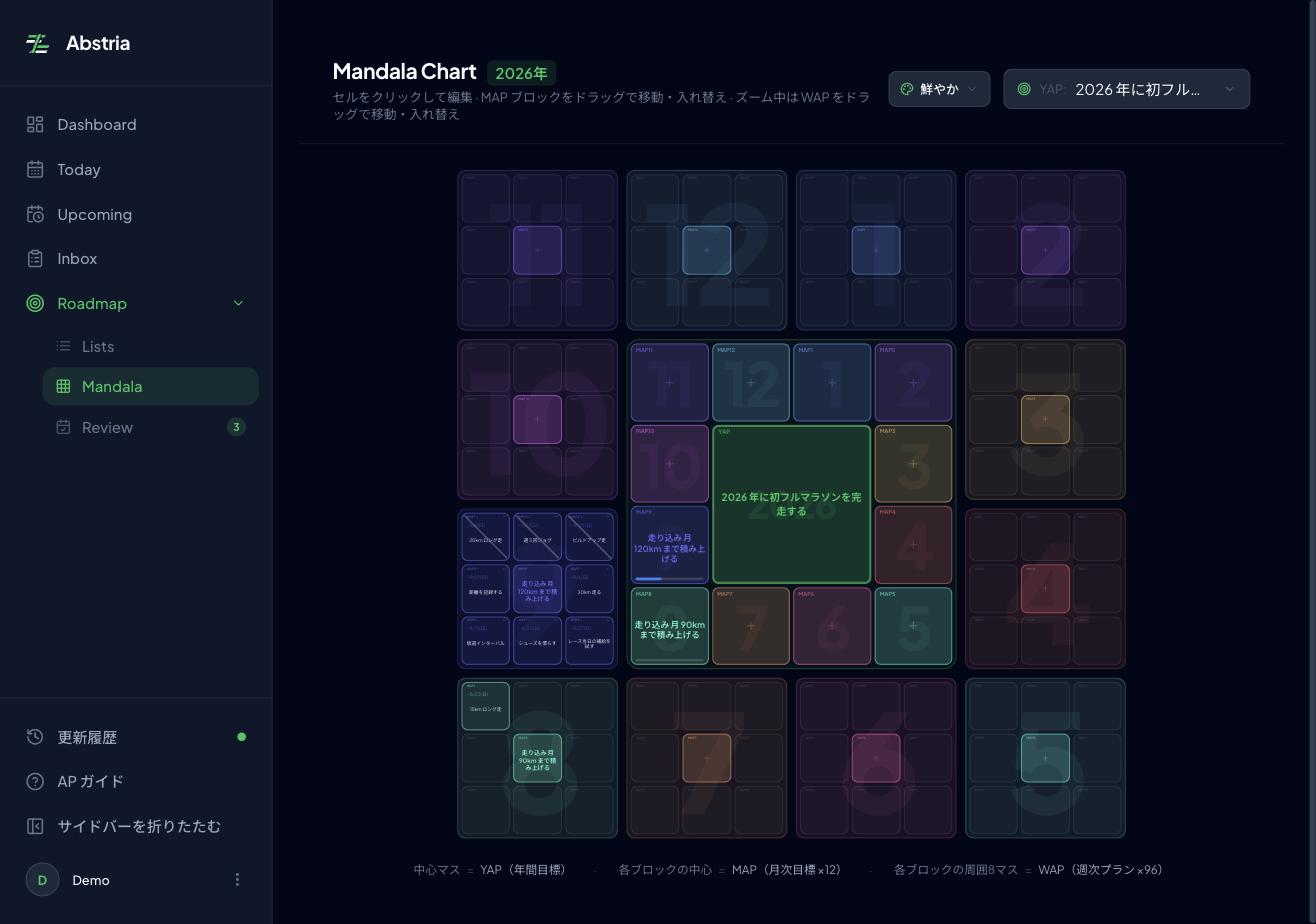
Abstria は、年・月・週・日の 4 階層で目標を持つ目標管理アプリです。マンダラ画面は 4×4 のグリッドで、12 か月分の月目標(MAP)のブロックが 1 枚に並びます。ブロックを 1 つ開くと、中央が今月の月目標、周囲 8 マスがその月の週目標(WAP)です。1 枚に 1 年が載るので、年間の進み具合と今月の中身を同じ画面で行き来できます。
月初は、中央に今月の目標を置き、周囲にその月の週目標を 8 つ以内で並べます。週の途中は、各マスを開いてその週に実行するタスクを足し、終わったらチェックを付けます。完了は週目標と月目標に自動で伝わり、配下がすべて完了なら親も完了になります。
月末は、まず翌月の目標と週目標を立てます。そのうえで Review 画面を開くと、終わらなかったタスクを翌月の週目標へ引き継げます。引き継ぐのはタスク単位なので目標自体は立て直しますが、やり残しを書き写す手間はかかりません。
登録せずに操作感を試したい場合は、LP のデモ(サインアップ不要)で目標の分解から完了までの流れを触れます。
マンダラチャートが動く様子をブラウザで見る(サインアップ不要)
良い点
- 「実行できたか」が転記なしでチャート側に戻ってきます。振り返りのために別のツールを見比べる必要がありません
- 終わらなかったタスクを Review 画面から翌月の週目標へ引き継げるので、やり残しを書き写さずに月をまたげます
物足りない点
- 2026 年 9 月時点では招待制で、登録にはリクエストが必要です。デモは登録なしで触れます
- 周囲 8 マスはその月の週目標に固定されており、マスの意味を自由に決めることはできません
- ブラウザで利用するアプリで、iOS・Android のネイティブアプリはありません
- 作ったチャートを他の人と共有・共同編集する機能はありません
向く人・向かない人
- 向く人: 作ったマンダラチャートを月の目標・週の目標・その日のタスクに落として実行し、進捗をチャート側で追いたい人
- 向かない人: 思考整理のために 81 マスを自由に埋めたい人、チームで 1 枚のチャートを共有したい人
マンダラチャート 公式アプリ(MandalaChart)
マンダラチャート協会が案内している公式アプリで、開発は MK-International です。iOS・Android に対応し(App Store では iPad・Mac 版も配信)、3×3 のマスをタップして埋めていく操作が基本です。9 マス思考のテンプレート・Google Drive を介した複数端末の同期・PDF 出力・印刷・ダークテーマなどが App Store の説明に記載されています。PC 向けにはクラウドで編集する Web 版(Mandalachart World)も別途案内されています。
良い点
- 松村寧雄氏が考案した「マンダラチャート」の公式アプリで、9 マス思考の型にそのまま沿って作れます
- PDF 出力と印刷に対応しており、作ったチャートを紙に戻すことができます
- Google Drive 同期でスマホとタブレットの両方から編集できます
物足りない点
- Pro 版(アプリ内課金)があり、無料版でどの機能まで使えるかがストアの説明からは読み取りにくいです
向く人・向かない人
- 向く人: 「マンダラチャート」の公式の型で作りたい人、作ったチャートを PDF や紙で持ちたい人
- 向かない人: チャートから日々のタスク管理まで 1 つのアプリで済ませたい人
出典: App Store: マンダラチャート 公式アプリ / マンダラチャート協会: 公式アプリ
<!-- TODO(verify-manually): 公式アプリを実機にインストールし、マスを長押し/編集する画面に「進捗率」の設定項目があるかを見て、あれば比較表の「振り返り・進捗」欄(現在は △)と本文を補強する。 調査済み: 第三者記事(アプリブ)は進捗率と URL リンクを設定できると書いているが、App Store の説明文(2026-09-23 確認)には記載がなく、マンダラチャート協会の LP には「進捗状況の振り返り管理」とあるだけで具体的な機能名がない --> <!-- TODO(verify-manually): マンダラチャート Web 版(https://mandalachart.com/world/web.html)にアカウントを登録し、設定またはプラン画面で無料/有料の区分を確認して、本文の Web 版の一文に添える。 調査済み: 2026-09-23 時点で web.html・https://mandalachart.com/world/ ・協会の https://mandalachart.jp/lineup/apply のいずれにも料金の記載がなかった(「無い」ではなく「公開ページでは確認できなかった」) -->無限マンダラシート
各マスからさらに下の階層のマンダラシートを展開できるアプリです。中心の目標を 8 つに分け、そのうちの 1 マスをタップするとまた 3×3 が開く、という構造をどこまでも繰り返せます。iOS・Android に対応し、Apple ID や Google アカウントでログインすると他端末と同期編集ができます。
良い点
- 階層の深さに制限がなく、81 マスで足りない人でも要素を分解し続けられます
- フォントの種類・サイズ、マスの色を自由に設定できます
- パンくずリストで「今どの階層にいるか」を確認できます
物足りない点
- 階層が深くなるほど全体を一覧しにくくなり、どこまで掘ったかを把握するのはパンくず頼みになります
- Android 版には ¥200 のアプリ内課金がありますが(Google Play の表記)、それで何が解放されるかはストアの記載からは分かりません。iOS 版の App Store にはアプリ内課金の記載がありません
向く人・向かない人
- 向く人: 思考整理やアイデア出しでマンダラを使い、要素を細かく分解したい人
- 向かない人: 分解した行動を予定に落として消化していきたい人
出典: App Store: 無限マンダラシート / Google Play: 無限マンダラシート
目標ノート(目標達成サポート 思考整理と todo 管理)
9×9 形式の 81 マスに文字を入れる、シンプルな設計のアプリです。App Store の説明文によると、全体を俯瞰する表示と一部に集中する表示を切り替えられ、各マスに色とスタンプを付けられます。シートはフォルダで分けて管理でき、Apple ID でログインすると複数端末で同期できます。プレミアムプランは iOS で月額 300 円または年額 3,000 円(税込)、Android では月額 250 円(税込)で、ホーム画面のウィジェットなどが使えます。
良い点
- 全体を俯瞰する表示と一部に集中する表示を切り替えられ、81 マスでもスマホで見渡せます
- マスの色やスタンプを変えることで、達成した行動を見た目で区別できます
- フォルダ分けと複数端末の同期に対応しています
物足りない点
- 色やスタンプは手動で付けるため、行動の消化状況を自動で集計する仕組みではありません
向く人・向かない人
- 向く人: 大谷翔平選手の目標達成シートのように 81 マスを埋め、スマホで眺めて意識づけをしたい人
- 向かない人: 行動の実行管理と振り返りをアプリに任せたい人
出典: App Store: 目標ノート / Google Play: 目標ノート かんたん目標管理
Grid ToDo Lite(目標達成シート)
中心に目標、周囲 8 マスに具体的な行動を書く「9 マス思考」の ToDo アプリです。iPhone 向けで、Apple Watch にも対応しています。行動に「済」マークを付けられ、片手で操作しやすい設計です。無料版は広告つきで、広告非表示は 500 円の買い切りです。
良い点
- 9 マスと ToDo が一体になっており、「行動を書いてチェックを付ける」までがアプリの中で完結します
- 買い切り 500 円で広告を消せるので、継続コストがかかりません
- Apple Watch から確認できます
物足りない点
- iPhone 向けのアプリで、Android や PC のブラウザからは使えません
- 目標 1 つにつき行動 8 つの構成なので、複数の目標を階層で持ちたい場合は窮屈です
向く人・向かない人
- 向く人: iPhone だけで、目標 1 つと 8 つの行動をチェックしながら進めたい人
- 向かない人: Android や PC でも同じチャートを見たい人、複数の目標を階層で管理したい人
Miro(マンダラチャートテンプレート)
オンラインホワイトボードの Miro には、マンダラチャートのテンプレートが用意されています。テンプレート自体は無料で、登録にクレジットカードは不要です。ボードに人を招待して同時に編集したり、コメントで意見交換したりできます。
良い点
- 複数人で 1 枚のチャートを同時に編集できます。チームの目標をマンダラで整理する場合に向いています
- 付箋や表など他のツールと同じボードに置けるので、マンダラを起点にした議論を広げやすいです
- ブラウザ・iOS・Android から使えます
物足りない点
- 汎用ホワイトボードなので、マンダラチャート専用の「マスをタップして埋める」ような操作にはなっていません
- 月・週・日という時間の階層を持たないため、書き出した行動をいつ実行するかはボードの外で決めることになります
- 完了の記録は付箋の色や打ち消し線など手作業になり、進捗がチャート側に自動で戻る仕組みはありません
向く人・向かない人
- 向く人: チームや家族で 1 枚のマンダラチャートを共有・共同編集したい人
- 向かない人: 個人で日々の実行まで管理したい人
出典: Miro: マンダラチャート作成ツール / Miro: 料金プラン
Excel・Google スプレッドシート(テンプレート)
アプリではありませんが、81 マスの表を Excel や Google スプレッドシートで作る方法もあります。9×9 のセルを結合して枠線を引けば、追加のアプリを入れずに同じ形が用意できます。
良い点
- すでに使い慣れたツールで、追加のアプリを入れずに始められます
- 列を足して「担当週」「完了」などを自由に追加でき、レイアウトも自由です
- Google スプレッドシートなら共有リンクで人に見せられます
物足りない点
- スマホでは 81 マスの表を編集しにくいです
- 月・週・日の階層は自分で列やシートを設計する必要があり、表の形を決めるところから作業が始まります
- 完了の記録も翌週への引き継ぎも手作業で、実行した結果が 81 マスに自動で戻ることはありません
向く人・向かない人
- 向く人: PC でじっくり作り、印刷して壁に貼るなど紙寄りの運用をしたい人
- 向かない人: スマホ中心で使いたい人、実行管理をアプリに任せたい人
用途別に選ぶマンダラチャートアプリ
- 81 マスで足りないところまで分解したい: 無限マンダラシート。階層の深さに制限がなく、3×3 を掘り下げ続けられます
- 無料で 81 マスを作り、気に入ったら機能を足したい: 目標ノート。81 マスの作成は無料で、ウィジェットなどがプレミアムです
- 「マンダラチャート」の公式の型で作り、PDF や紙で持ちたい: マンダラチャート公式アプリ
- iPhone 1 台で目標 1 つと 8 つの行動をチェックしたい: Grid ToDo Lite。買い切り 500 円で広告を消せます
- チームで 1 枚のチャートを共同編集したい: Miro。テンプレートは無料です
- PC で作って印刷したい: Excel・Google スプレッドシートのテンプレート
- チャートを月・週・日のタスクに落として、進捗を戻しながら続けたい: Abstria。アクセスのリクエストが必要です
マンダラチャートの作り方そのものは マンダラチャートの作り方完全ガイド で解説しています。マンダラに限らず目標管理アプリ全般(Notion・Todoist など)を比較したい場合は 目標管理アプリおすすめ比較【個人向け】 を参照してください。
よくある質問
Q. 無料のまま続けられないのはどれですか?
無料枠に明確な上限があるのは Miro と Abstria です。Miro の Free プランで編集できるボードは 3 件までです(Miro: 料金プラン。2026 年 9 月時点)。Abstria の Free プランは YAP(年の目標)3 つ・アクティブ 100 件までです。目標ノート・Grid ToDo Lite はシートの作成自体は無料で、有料になるのはウィジェット・広告非表示といった追加機能です。無限マンダラシートは Android 版に ¥200 のアプリ内課金がありますが、それで何が解放されるかはストアの記載からは確認できませんでした。マンダラチャート公式アプリは、無料版で使える範囲を公式情報から読み取れませんでした。
Q. スマホで 81 マスを編集するとき、使い勝手の差はどこに出ますか?
小さい画面で 81 マスをどう見せるかの工夫に差が出ます。目標ノートは全体を俯瞰する表示と一部に集中する表示を切り替えられ、Grid ToDo Lite は中心 + 8 マスに絞って片手操作を前提にしています。無限マンダラシートは 3×3 ずつ掘り下げる形なので 1 画面のマス数は少なく済みますが、今どの階層にいるかはパンくずで確認することになります。Miro は拡大縮小の自由度が高い反面、マスをタップして順に埋める操作にはなっていません。
Q. 作ったマンダラチャートを人と共有できますか?
共有の方法はツールによって異なります。共同編集まで必要なら Miro、PDF や紙で見せるだけならマンダラチャート公式アプリ(PDF 出力・印刷)、リンクで見せるなら Google スプレッドシートが手軽です。Abstria は個人向けの設計で、2026 年 9 月時点では共有・共同編集の機能はありません。
Q. マンダラチャートのアプリを選ぶときに一番見るべき点は何ですか?
「作ったあとに何をするか」が決まっているかどうかです。眺めて意識づけをするのが目的なら 81 マスの見やすさ、実行して結果を戻すのが目的なら月・週・日への分解と進捗の反映があるかを見てください。この記事の比較表は、その 2 つの目的で分かれるように基準を置いています。
チャートを月・週・日に落として実行するところまで試したい方は、まず登録なしで動きを触ってみてください。完了したタスクが週・月に戻っていく様子は、読むより触るほうが早く分かります。
続けて使いたい場合は、アクセスをリクエストする。Abstria は 2026 年 9 月時点で招待制のため、順番にご案内しています。招待コードをお持ちの方は こちらから登録 できます。プランごとの上限は 料金ページ にまとめています。
<!-- TODO(release): 公開時に招待制が解除されていたら、この段落の /invite の導線を /signup に差し替え、招待制の記述を削除する。 直す箇所: 冒頭の「なお Abstria は 2026 年 9 月時点で招待制のため…」の段落 / 比較表 Abstria 行の「対応環境」列 / 「Abstria」節の物足りない点 1 つ目 / 「用途別に選ぶ」の Abstria の行 / 末尾 CTA -->